


증권사 계좌에서 ETF 매수하는 방법을 자세히 알려 드릴게요.
기본적인 내용이지만, 처음 증권사 계좌를 만드시면 헷갈릴 수 있는 부분이라 한번 짚고 넘어가는 게 좋을 것 같아요😄
제가 현재 이용중인 미래에셋증권을 기준으로 안내 드릴텐데요.
다른 증권사 앱도 메뉴 구성이나 매수 절차가 크게 다르지 않기 때문에 다른 증권사를 사용중이시더라도 도움이 되실 겁니다.
1. 증권사 홈 화면
미래에셋증권 M-STOCK 앱의 메인 ‘홈’ 화면입니다.
투자를 시작하기 전, 시장의 흐름과 내 자산 현황을 한눈에 파악할 수 있도록 구성되어 있습니다.
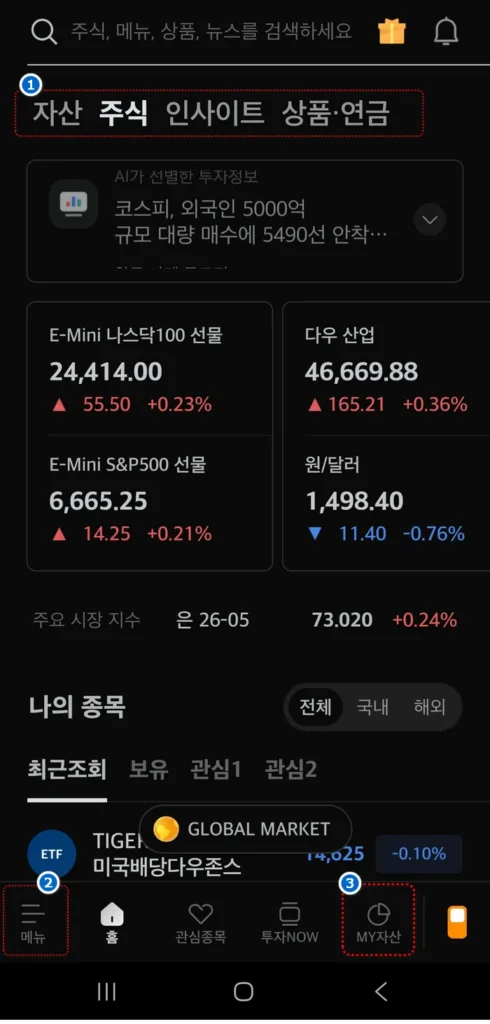
기본적으로 여러분이 많이 사용하실 3가지 메뉴 입니다. (상단 메뉴, 하단 메뉴, My자산)
① 상단 메뉴 탭 (자산, 주식, 인사이트 등)
앱의 핵심 카테고리별로 정보를 모아볼 수 있는 탭입니다.
- 자산: 내 계좌의 총금액과 수익 현황을 확인합니다.
- 주식: 현재 화면처럼 국내외 주요 지수와 종목 뉴스를 보여줍니다.
- 인사이트: AI가 선별한 투자 정보나 전문가의 분석 리포트를 제공합니다.
- 상품·연금: 펀드, 채권, 연금저축 등 금융상품 쇼핑몰 역할을 합니다.
② 하단 [메뉴(三)] 버튼
- 앱 내의 모든 기능을 계층별로 찾아볼 수 있는 전체 메뉴입니다.
- 앞서 설명해 드린 ‘주식 주문’, ‘계좌 개설’, ‘고객센터’ 등 세부적인 설정을 할 때 가장 먼저 눌러야 하는 곳입니다.
③ 하단 [MY자산] 버튼
- ‘내 돈’의 현재 위치를 가장 빠르게 확인하는 곳입니다.
- 여러 개의 계좌(종합주식, ISA, 연금저축 등)를 통합하여 현재 총자산이 얼마인지, 오늘 수익은 얼마인지 요약해서 보여줍니다.
그 외 주요 정보 영역
- 투자 정보 알림: 화면 중앙 상단에 ‘코스피 5490선 안착’과 같은 주요 속보나 AI 선별 투자 정보를 롤링 배너 형태로 보여줍니다.
- 주요 시장 지수: 나스닥100 선물, 다우 산업, 원/달러 환율 등 국내외 증시에 영향을 주는 핵심 지표들을 실시간(또는 지연)으로 모니터링할 수 있습니다.
- 나의 종목: 하단부에는 내가 최근에 조회했거나 보유 중인 종목이 리스트업되어 빠르게 시세를 확인할 수 있습니다.
- 화면 하단 중앙의 [투자NOW]는 지금 시장에서 가장 핫한 테마나 종목 순위를 볼 때 유용합니다.
2. 전체 메뉴 화면
왼쪽 하단에 있었던 삼선 메뉴를 누르면 아래와 같이 ‘전체 메뉴’가 나옵니다.
앱에서 제공하는 모든 기능을 카테고리별로 모아둔 ‘지도’라고 보시면 돼요.
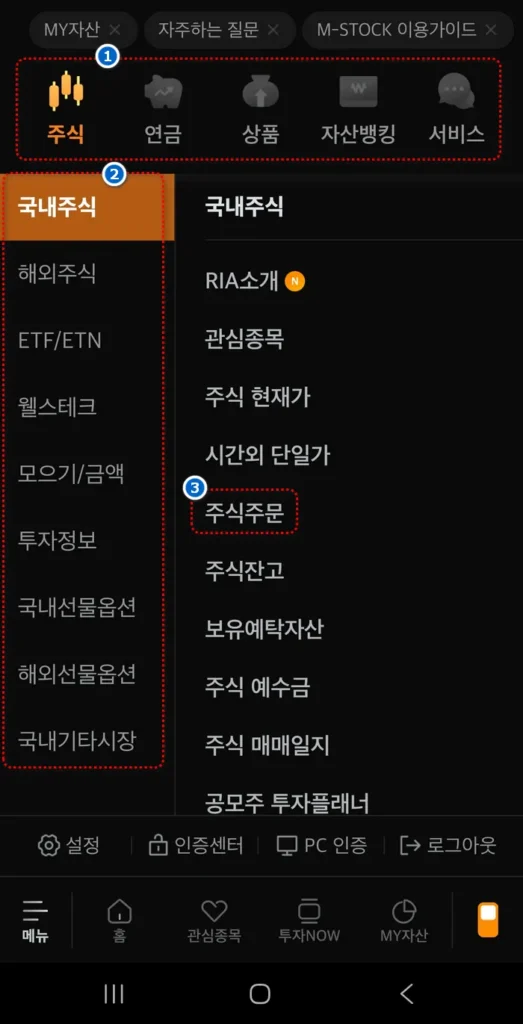
① 대분류 탭 (상단 아이콘)
가장 큰 범주의 메뉴들을 선택하는 곳입니다.
- 주식: 국내/해외 주식 매매와 관련된 모든 메뉴가 모여 있습니다.
- 연금: 연금저축, IRP 등 노후 대비 자산 관리 메뉴입니다.
- 상품: 펀드, 채권, ISA, 금 현물 등 다양한 금융상품을 확인합니다.
- 자산뱅킹: 이체, 오픈뱅킹, 대출 등 은행 업무와 유사한 기능을 처리합니다.
- 서비스: 이벤트, 고객센터, 알림 설정 등 부가적인 서비스를 제공합니다.
② 중분류 카테고리 (왼쪽 세로 바)
상단에서 선택한 대분류(현재 ‘주식’) 내의 세부 카테고리입니다.
- 국내주식: 한국 시장 주식 거래와 관련된 메뉴들입니다.
- 해외주식: 미국, 일본 등 해외 시장 거래를 위한 전용 메뉴입니다.
- ETF/ETN: 지수나 원자재 등에 투자하는 상장 상품들을 따로 모아두었습니다.
- 그 외에도 ‘모으기(적립식 투자)’나 ‘투자정보’ 등을 선택해 우측 내용을 바꿀 수 있습니다.
③ 소분류 및 실행 메뉴 (우측 리스트)
실제로 우리가 클릭해서 이동하게 될 최종 목적지입니다.
- 주식주문: ETF나 주식을 사고팔 때 가장 많이 사용하는 메뉴입니다.
- 주식잔고: 현재 내가 어떤 종목을 얼마나 가지고 있는지, 수익률은 어떤지 확인합니다.
- 주식 예수금: 계좌에 들어있는 현금 중 주식을 살 수 있는 돈이 얼마인지 보여줍니다.
3. 주식 주문 화면
‘주식 주문’ 메뉴를 누르면 실제로 주식을 사고파는 화면이 나옵니다.
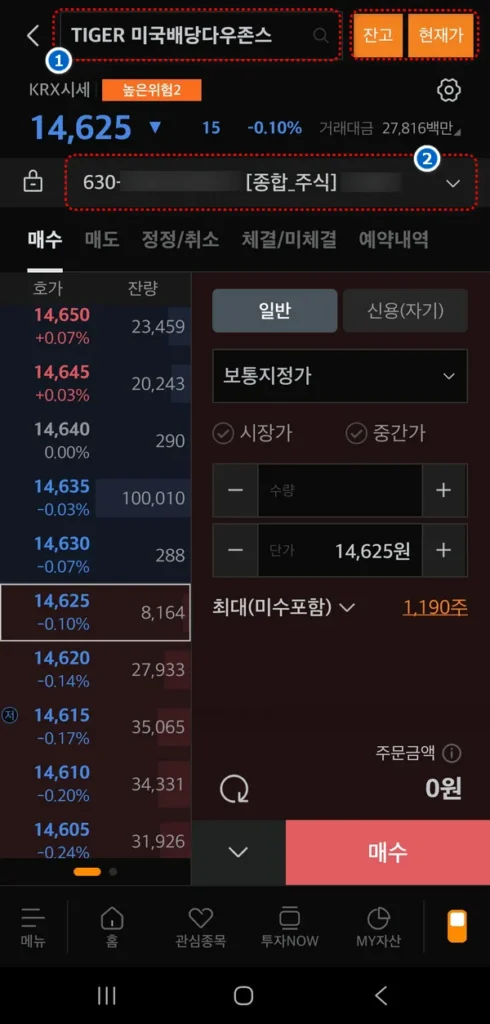
① 종목 검색 및 현재가 정보
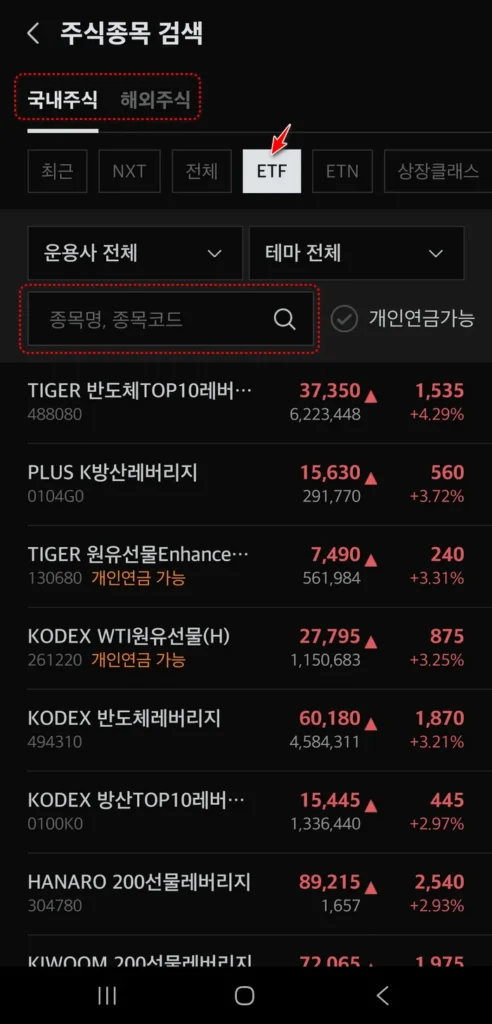
- 종목명: 현재 주문하려는 종목을 고르는 곳입니다. 돋보기 아이콘을 눌러 다른 종목으로 바꿀 수 있습니다.
- 잔고/현재가: 우측 상단 주황색 버튼을 통해 내가 이 종목을 몇 주 가지고 있는지(잔고) 혹은 상세한 차트와 호가를 보는 현재가 화면으로 빠르게 이동할 수 있습니다.
- 실시간 시세: 종목명 바로 아래 14,625원처럼 표시된 숫자가 현재 거래되고 있는 가격입니다.
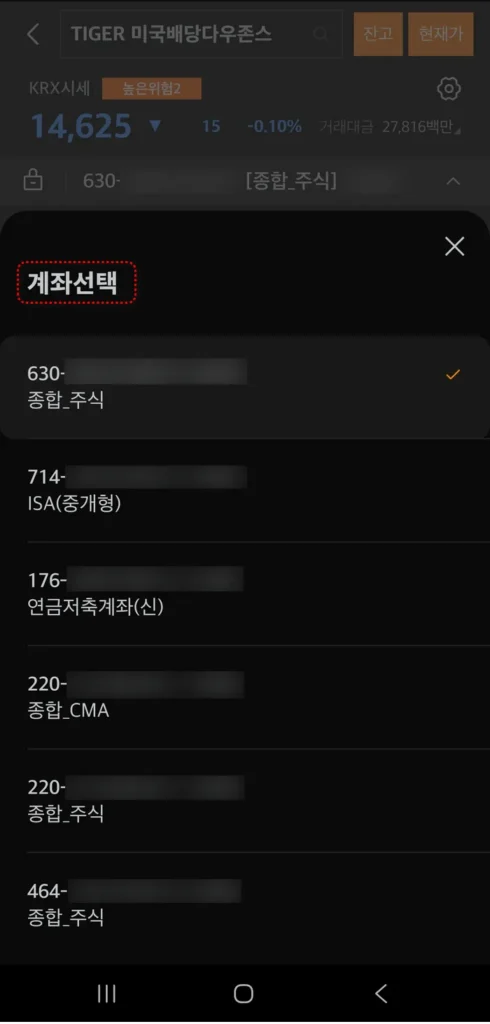
② 계좌 선택 영역 (매우 중요!)
- 현재 주문 할 계좌번호와 종류가 표시됩니다.
- 여기에 [종합_주식]으로 되어 있다면 일반 계좌에서 매수하는 겁니다.
- 계좌번호 옆에 있는 표시를 누르면 아래와 같이 내가 현재 보유하고 있는 계좌가 전부 나옵니다. 여기서 다른 계좌로 변경할 수 있어요.
4. ISA계좌에서 ETF 매수하기
ISA계좌로 변경한 다음, 이 계좌 안에서 실제로 ETF를 매수하는 방법입니다.
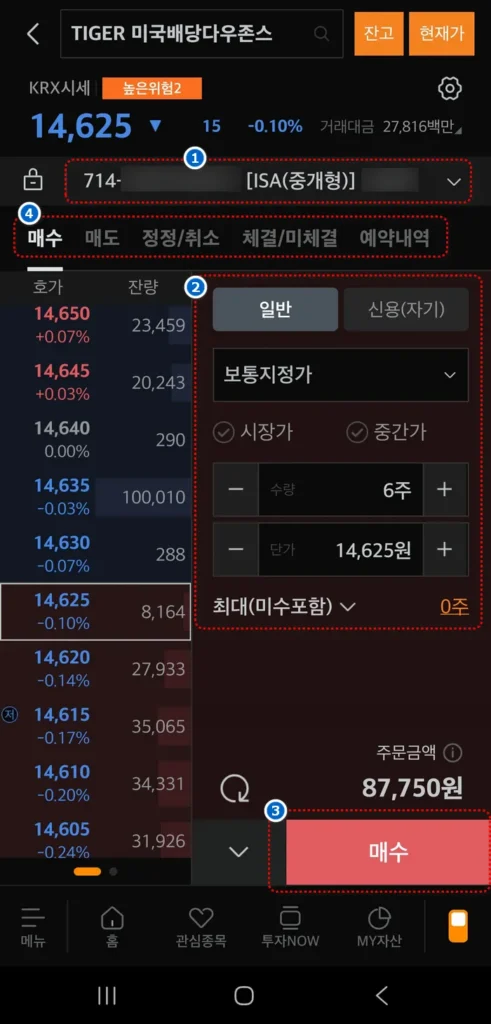
① 계좌 변경하는 곳
- 내가 매수하려는 계좌인지 다시 한번 확인해 주세요.
② 매수 수량 및 가격 결정
- 일반 : 내 계좌에 있는 순수한 현금만 사용해서 주식을 사는 방식입니다. 초보 투자자나 장기 투자라면 반드시 ‘일반’으로 설정되어 있는지 확인해야 합니다.
- 신용(자기) : 증권사에서 돈을 빌려서 주식을 사는 방식입니다. 빌린 돈에 대한 이자가 발생하며, 주가가 떨어지면 위험할 수 있으니 주의가 필요합니다. (ISA 계좌 등 일부 절세계좌에서는 신용 거래가 제한될 수 있어요.)
- 보통지정가 : 내가 원하는 가격과 수량을 지정해서 매수하는 방식입니다
- 시장가 : 가격을 정하지 않고 바로 매수하는 방식입니다. 수량만 입력하면 가격은 자동 결정됨
- 중간가 : 현재 주식을 팔려는 사람의 가장 낮은 가격(최우선 매도호가)과 사려는 사람의 가장 높은 가격(최우선 매수호가)의 딱 중간 가격으로 주문을 넣는 방식
- 왼쪽의 호가창(파란색/붉은색 숫자 리스트)에서 원하는 가격을 누르면 단가 칸에 자동으로 입력되어 편리합니다.
③ 주문 금액 확인
- 수량(6주)과 단가(14,625원)를 곱한 총 금액 87,750원이 하단에 표시됩니다. 이 계좌에 이만큼을 살 수 있는 현금이 있어야 합니다.
- 계좌 잔고를 확인하려면 상단의 ‘잔고’ 메뉴에 들어가 ‘예수금’을 확인해 주세요. 돈이 없으면 이 계좌에 입금을 해야 합니다.
④ [매수] 버튼 클릭
- 설정이 다 끝났다면 하단의 [매수] 버튼을 누릅니다.
- 매수가 완료되면 ‘체결/미체결’ 메뉴에서 확인하실 수 있어요.
5. My 자산 메뉴
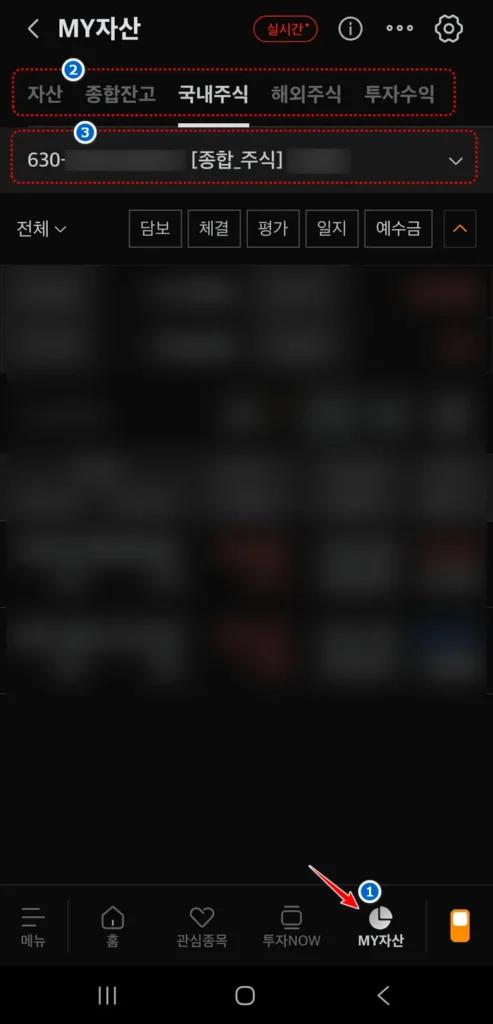
My자산 메뉴에 들어가면 여러분이 보유한 계좌 별 수익, 수익률 등 종합 잔고를 한눈에 확인하실 수 있어요!
보유한 ETF, 주식, 펀드 뿐만 아니라 예수금도 확인할 수 있으니 투자를 하시면서 아마 자주 들여다보게 될 겁니다😄
③번 영역을 터치해 계좌를 [ISA(중개형)], [연금저축] 등으로 바꿔보세요. 그럼 해당 계좌에 담긴 ETF/주식의 매입단가와 수익률을 보실 수 있어요!
미래에셋증권 M-STOCK 앱에서 ETF 매수하는 방법과 간단한 홈 화면, 메뉴 구성 등을 살펴봤습니다.
처음에는 복잡해 보일 수 있지만, 오늘 살펴본 ‘계좌 선택 → 종목 검색 → 매수 주문 → 자산 확인’ 이 네 가지만 익숙해지셔도 충분히 성공적인 투자를 시작하실 수 있습니다.
시간 되실 때 이것저것 메뉴를 눌러보면서 어떤 기능이 있는지 숙지하시면 더 좋고요!
이런 매수 과정이 불편하게 느껴지신다면 ‘주식 모으기’ 기능을 통해 월 적립 매수 시스템을 세팅하시면 됩니다. 이 부분은 절세계좌 스터디에서도 다룬 만큼 <멤버십 라운지>에서 더 자세하게 풀어볼게요!
이해가 안 가는 부분이 있다면 언제든지 문의 남겨주세요😄
2개의 응답
최고!! 이렇게 자세히 알려주셔서 너무 감사합니다 매니저님~~
유자님^^ 도움되셨다니 다행입니다~ 궁금한 점은 언제든지 문의주세요!